twitter
    Find out what I'm doing, Follow Me :)
Tampilkan postingan dengan label Desain. Tampilkan semua postingan

Senin, 25 April 2011

Membuat Animasi tulisan pecah dengan Flash MX

Dalam tutorial kali ini kita akan membuat text pecah berkeping-keping ikuti cara saya membuat nya
  1. bukalah program macromedia flash MX
  2. pada layer 1 buatlah background dengan ukuran 468 x 90 pixels beri warna background dengan warna gradient radial warna hitam dengan kombinasi abu-abu

                                                             
  3. Pada layer 2 buatlah sebuah text terserah anda disini saya menggunakan nama saya sendiri “ EDI PRASETIYO” menggunakan Tool Text beri warna text dengan warna Putih
  4. Klik kanan pada text dan pilih menu Timeline > Effect > Explode yang akan menampilkan jendela dialog Explode.
  5. Perpanjang animasi dengan memperbesar nilai Effect Duration. Ubah menjadi 40. Selanjutnya ubah nilai Rotate Fragment by menjadi 270.
  6. Tekan tombol Update preview untuk melihat hasil perubahan
  7. Dan yg terahir tekan ok
  8. Save hasil pekerjaan anda kedalam format SWF.
  9. Dan hasilnya bisa anda lihat di bawah ini.
READ MORE - Membuat Animasi tulisan pecah dengan Flash MX

Kamis, 21 April 2011

Pengertian Frame Pada Flash MX

Seperti di dalam film, Flash membagi animasi menjadi frame. Frame merupakan kotak-kotak pada timeline yang berguna untuk membagi dan mengatur waktu beIjalannya animasi yang Anda buat. Semakin banyak frame ditempatkan, maka semakin lama animasi Anda beIjalan. Sebagai contoh, buatlah 2 animasi sederhana dengan perbedaan pada peletakan framenya. Langkah-langkahnya adalah:
1. Buka area kerja baru dengan klik menu File> New yang akan membuka window New Document, kemudian pilih Flash Document atau klik ikon New.
2. Buatlah sebuah kotak pada stage menggunakan tool Rectangle pada tool Drawing,atau anda bisa juga mengimport gambar bitmap. Dan anda bisa menggunakan gambar di bawah ini silahkan klik kanan gambar ini kemudian pilih save as image.

Setelah Anda mengimport objek, maka pada time¬line akan terlihat lingkaran kecil berwama hitam pada awal frame. Lingkaran kecil berwama hitam menanda¬kan ada objek pada frame tersebut. Lingkaran tersebut disebut keyframe dan secara default Flash akan mem¬buat keyframe pada awal tiap layer.

3. Klik kanan pada keyframe tersebut, pilih Create Motion Tween. Objek kotak akan berubah dengan ada tanda + di tengah, yang berarti bahwa Motion Tween aktif pada objek tersebut.
4. Klik kanan pada frame ke-10 pada timeline, klik Insert Keyframe. Tanda panah menandakan bahwa ada animasi di antara 2 keyframe tersebut.
5. Klik tool Arrow, klik ikon Rotate and Skew, akan terjadi perubahan tampilan pada objek kotak
Kotak-kotak kecil di sekeliling objek digunakan untuk memutar objek dengan mouse. Letakkan mouse pada salah satu sudut bertanda kotak, sehingga kursor berubah bentuk menjadi tanda panah yang melengkung, klik dan drag sehingga objek berubah memutar
Sekarang Anda telah selesai membuat sebuah animasi sederhana. Sebuah kotak yang akan bergerak memutar searah jarum jam.
6. Simpan dengan klik menu File> Save As atau tekan tombol CtrI+S, beri nama dengan animasil. Hasilnya adalah sebuah file berekstensi .fla. Karena Anda menyimpan animasi Anda dengan nama amimasil, maka file tersebut akan menjadi animasil.fla.
7. Jalankan animasi untuk melihat hasilnya. Klik menu Control> Test Movie atau cukup tekan CtrI+Enter. Setelah Anda menjalankan test movie, maka secara otomatis Anda telah membuat file SWF. Jadi, Anda sekarang mempunyai 2 buah file, yaitu animasil.fla dan animasil.swf. Sekarang Anda buat sebuah animasi yang sarna dengan animasi I dengan mengubah letak keyframe kedua pada frame yang berbeda. Caranya:

a. Buka kembali file animasil.fla dengan klik File> Open atau tekan CtrI+O. Kemudian, pilih file animasil yang telah Anda simpan, lalu klik OK. Jika file animasil.fla telah terbuka, langsung jalankan langkah kedua.
b. Klik menu File> Save As, kemudian beri nama ani¬masi2.

Anda telah mempunyai dua buah file animasi yang sarna dengan nama file yang berbeda. Untuk membuktikan bahwa ~eletakan frame pada animasi mempengaruhi kecepatan ]alannya animasi, ikuti langkah berikut:

a. Buka file animasi2.
b. Perhatikan pada bagian Timeline, geser keyframe (bulatan hitam) yang sebelah kanan frame 30, dengan klik keyframe tersebut, tahan, kemudian drag ke frame 30.
c. Jalankan animasi dengan menekan CtrI+Enter.
READ MORE - Pengertian Frame Pada Flash MX

Mengaktifkan Ruller

Ruler yang Anda aktifkan akan membantu pembuatan ukuran dan peletakan objek atau animasi. Satuan ukuran Ruler dalam Flash adalah pixel. Untuk mengaktifkan Ruler, klik menu View > Ruler atau dengan menekan CtrI+Alt+Shift+R. Stage akan tampak seperti Gambar.

Cara lain adalah:
1. Klik kanan pada area Stage.
2. Klik Ruler, maka Stage akan tampak sarna seperti di atas.

Mengaktifkan Grid
Kotak grid dapat membantu Anda meletakkan objek atau animasi yang dibuat. Untuk mengaktifkan grid, cara pertama yang dapat Anda lakukan adalah dengan menekan Ctrl+'.

Cara kedua untuk mengaktifkan Grid adalah:
1. Klik menu View, pilih Grid.
2. Kemudian klik Show Grid.
Cara ketiga untuk mengaktifkan Grid adalah:
1. Klik kanan pada area Stage, pilih Grid.
2. Klik Show Grid. Hasilnya, Stage akan tampak sarna
READ MORE - Mengaktifkan Ruller

DRAWING TOOLS (TOOLBOX) Flash MX

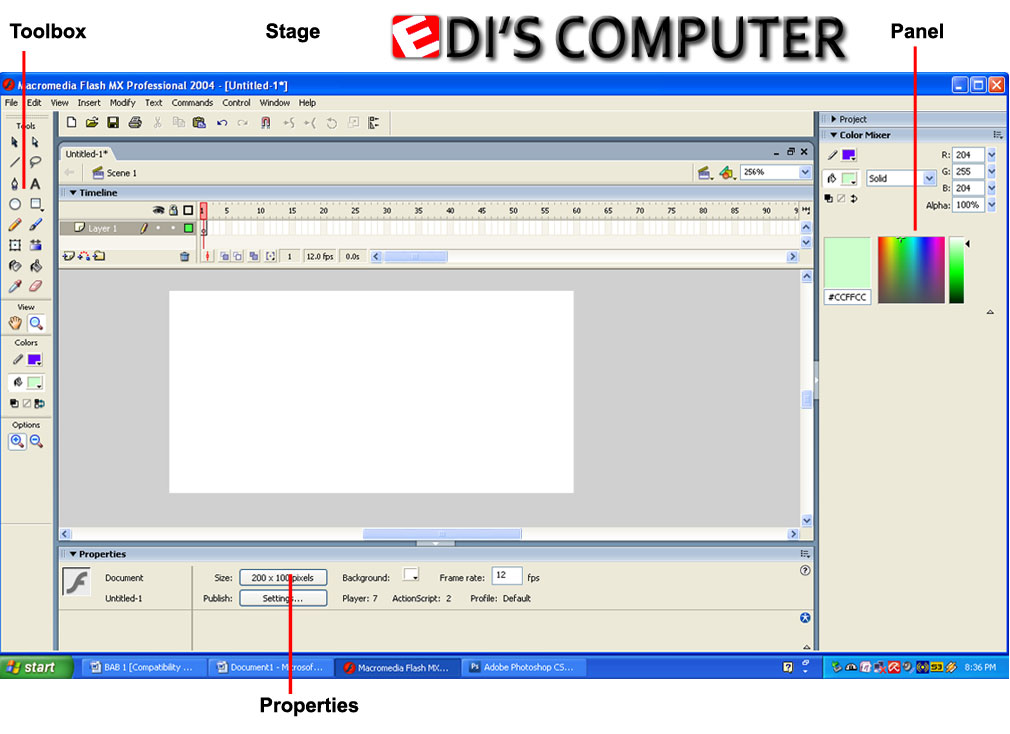
Drawing tools merupakan bagian terpenting dalam Flash MX 2004 yang berguna untuk membuat dan memanipulasi gambar atau objek. Drawing Tools dibagi menjadi 4 bagian, yaitu Tools, View, Colors, dan Options. Lihat Gambar

Tools
Tools berisi tool-tool sebagai berikut:
  • Tool Arrow digunakan untuk memilih, memindah, danmengubah bentuk suatu objek.
  • Tool Subselection digunakan untuk memindah dan me¬ngubah bentuk objek.
  • Tool Line digunakan untuk membuat garis.
  • Tool Lasso digunakan untuk membuat seleksi atau pilihan dengan mengambil bentuk seleksi sesuai keinginan Anda. Tool Lasso menyediakan 3 pilihan tool, yaitu Magic Wand, Magic Wand Properties, dan Polygon Mode. Ketiga pilihan tersebut akan terlihat pada bagian Options.
  • Tool Pen digunakan untuk memilih objek, membuat garis, dan menggambar kurva.
  • Tool Text digunakan untuk menuliskan teks.
  • Tool Oval digunakan untuk membuat lingkaran.
  • Tool Rectangle digunakan untuk membuat kotak atau empat persegipanjang. Tool rectangle menyediakan 1 option tool, yaitu tool Round Rectangle Radius. Tool tersebut bisa dilihat pada bagian Options.
  • Tool Polystar digunakan untuk membuat objek gambar berupa bin tang segi lima.
  • Tool Pencil digunakan untu)<: membuat gambar seperti Anda menggambar menggunakan pensil. Tool Pencil menyediakan 3 pilihan tool untuk menentukan mode, yaitu Straighten, Smooth, dan Ink. Ketiga pilihan tersebut akan terlihat pada bagian Options.
  • Tool Brush digunakan untuk menggambar dengan l~luasa untuk memilih brush dengan ukuran dan bentuk yang Anda tentukan. Ukuran bisa Anda pilih pada com¬bobox Brush Size, sedangkan bentuk bisa Anda pilih pada combobox Shape Brush. Kedua combobox tersebut bisa Anda lihat pada bagian Options. Selain itu, ketika tool Brush aktif, Anda juga akan illelihat tool Brush Mode dan tool Lock Fill. Tool Brush Mode mempunyai 5 pilihan mode, yaitu Paint Normal, Paint Fills, Paint Behind, Paint Selection, dan Paint Inside.
  • Tool Free Transform digunakan untuk memilih, memindah, dan memanipulasi objek (mengubah bentuk dan ukuran). Ketika Anda memilih tool Free Transform, pada bagian Options akan terlihat 4 tool pilihan. Keempat tool tersebut adalah Rotate and skew, Scale, Distort, dan Envelope.
  • Tool Fill Transform digunakan untuk memanipulasi wama fill objek yang terpilih.
  • Tool Bottle Ink digunakan untuk membuat atau menimpa stroke suatu objek.
  • Tool Paint Bucket digunakan untuk memberi wama atau mengubah wama suatu objek. Ketika Anda memilih Tool Paint Bucket, Anda diberi kebebasan memilih seberapa besarcelah atau menutup celah objek yang akan Anda beri atau ubah wamanya. Pilihan itu bisa Anda lihat dengan klik tool Gap Size yang ada pada bagian Options. Tool Gap Size menyediakan 4 pilihan ukuran celah, yaitu Don't Close Gaps, Close Small Gaps, Close Medium Gaps, dan Close Large Gaps.
  • Tool Eyedropper digunakan untuk mengambil infor¬masi wama pada objek baik berupa wama isi maupun wama stroke pada area atau posisi yang ditunjuk kursor Eyedropper.
  • Tool Eraser digunakan untuk menghapus objek. Ketika Anda memilih Tool Eraser, pada bagian options akan terlihat 2 tool (tool Eraser Mode dan tool Faucat) dan 1 combobox yang berisi pilihan-pilihan bentuk peng¬ hapusan. Tool Eraser Mode memiliki 5 pilihan, yaitu Erase Normal, Eraser Fills, Eraser Lines, Eraser Selected Fills, dan Eraser Inside.
View
Bagian Views menyediakan 2 tools pilihan, yaitu tool Hand dan tool Zoom. Tool Hand bisa digunakan untuk menggulung stage ke segala arah seolah olah anda menggunakan scroller, sedangkan tool Zoom di gunakan untuk memperbesar dan memperkecil tampilan objek.
Kita dapat menggunakan tombol pada keyboard dengan menekan tombol Z untuk mengaktifkan tool zoom sedangkan untuk tool hand kita dapat menekan tombol H pada keyboard
READ MORE - DRAWING TOOLS (TOOLBOX) Flash MX

Rabu, 06 April 2011

Spesifikasi Corel Draw Graphicsuite X5

CorelDRAW Graphics Suite X5 membuat tugas sehari-hari lebih cepat dan mudah, memberikan waktu baru-penabung yang membantu Anda membuat dengan keyakinan. Check out 10 alasan yang paling menarik untuk meng-upgrade perangkat lunak grafis Anda hari ini.
Built-in Content Finder dengan Flickr ®, Fotolia dan iStockphoto ® Integrasi

Mempercepat alur kerja Anda dengan Corel ® CONNECT ™, built-in search tool konten yang membantu Anda menemukan grafis, template, font dan gambar langsung pada komputer Anda, dan jutaan mencari gambar di Flickr ®, Fotolia dan iStockphoto ® website. Konten yang dipilih Anda selalu disimpan dalam baki yang disinkronkan antara CorelDRAW ® dan Corel PHOTO-PAINT ® ™, memberikan Anda akses cepat ke konten Anda.

Web Grafis dan Animasi Tools

Membuat Web grafis dan animasi lebih efisien dari sebelumnya dengan fitur-fitur baru, seperti mode Pixel yang menunjukkan dengan tepat bagaimana konten anda akan menampilkan online, dan alat animasi baru Web. Plus, sebuah kotak dialog Ekspor baru sekarang memungkinkan Anda membandingkan format file sebelum ekspor, sehingga Anda dapat mengoptimalkan pengaturan Anda untuk mencapai kualitas file tertinggi.


Corel PowerTRACE ® ™

Anda Mengkonversi bitmap menjadi objek vektor gambar berkualitas tinggi dengan lebih presisi dan halus, berkat PowerTRACE Corel sangat ditingkatkan. Versi PowerTRACE memberikan hasil terbaik tracing belum.

Kecepatan dan Kinerja Optimal

Lengkapi tugas-tugas Anda lebih cepat dengan peningkatan kinerja yang kuat yang memanfaatkan pengolahan multi-core untuk memaksimalkan kekuatan komputer Anda. Edisi terbaru dioptimalkan untuk Windows ® 7 dan menawarkan dukungan baru layar sentuh, serta dukungan untuk Windows Vista ® dan Windows ® XP.

Lengkap Re-dirancang Warna Manajemen Engine

Kontrol warna konsistensi di media yang berbeda dan menghasilkan palet warna yang berbeda untuk setiap dokumen. Sebuah mesin warna baru manajemen memperkenalkan akurasi warna yang lebih besar, ditambah dukungan untuk profil warna baru dari Pantone ®. Minimalkan jejak ekologi Anda dan mengurangi mahal cetak ulang dengan mengetahui bahwa warna Anda akurat sebelum Anda mencetak.


Visual Communication Tools


Buat cetak menarik dan bahan online dengan kuat set gambar baru dan ditingkatkan, bitmap-to-vector tracing, diagram, media artistik dan alat teks. Ini semua perangkat lunak grafis yang Anda butuhkan untuk komunikasi visual yang efektif.


VisualEnhanced! Pasar terkemuka Kompatibilitas File

Re-tujuan dan berbagi kreasi Anda di mana saja dengan kompatibilitas file luas. Puluhan format file yang didukung, termasuk PDF, JPG, PNG, EPS, AI, TIFF, PSD dan DOCX, membiarkan Anda file impor dan ekspor dengan perangkat lunak grafis lainnya secara efisien.
Baru & Enhanced! Responsif Menggambar Tools

Dalam menanggapi umpan balik pengguna, kami telah memperkenalkan opsi untuk mengunci toolbar di tempat, memperluas opsi pencetakan Anda, dan membuat perbaikan pipet itu, Mesh Isi dan peralatan menggambar populer.
Baru & Enhanced! Ahli Wawasan dan Melibatkan
Bahan Belajar

Dapatkan wawasan desain yang lebih dengan tutorial video baru dan diperbarui, menarik materi pembelajaran dan buku panduan, visual kaya online yang berisi artikel baru dari para ahli. (A hard cover, penuh warna, dicetak buku pedoman tersedia dengan versi box.) Jadilah terinspirasi untuk melakukan lebih daripada yang Anda pikir mungkin!
Baru & Enhanced! Bernilai tinggi Digital Content

Desain Perkaya Anda dengan lebih dari 1.000 font profesional, termasuk Helvetica ®, Garamond ® dan Frutiger font ® untuk pertama kalinya. Plus, mengambil keuntungan dari bernilai tinggi konten digital, seperti clipart premium, foto bebas royalti dan kendaraan template. Berikan pekerjaan Anda selesai profesional tanpa menghabiskan waktu ekstra dan uang Anda akan menemukan semua perangkat lunak grafis dan sumber daya yang Anda butuhkan di sini!
READ MORE - Spesifikasi Corel Draw Graphicsuite X5

Jumat, 11 Februari 2011

Membuat Efek Embos Dengan Adobe Photoshop CS 2

Bukalah Program Adobe Photoshop Cs2 Kemudian Buatlah dokumen Baru Dengan memilih menu File >New, Maka Akan Muncul Kotak Dialog. Untuk Name kita beri Nama Embos, lalu Preset kita buat ukuran A4 Atau Custom untuk Ukuran sesuai keinginan Anda, lalu resolution kita ganti menjadi 75 saja agar tidak terlalu berat, lalu untuk Color mode Kita bisa membuat dua pilihan warna yaitu RGB / CMYK disini kita akan membuat warna RGB Agar hasil lebih terang kita aktifkan warna RGB lalu klik Ok
Setelah itu akan muncul dokumen baru lalu kita akan membuat sebuah Text caranya klik tombol text yang ada pada kotak tool yang ada di sebelah kiri layar monitor anda yang mempunyai simbol ( T )
Baca Selengkapnyalalu klik di lembar dokumen yang telah anda buat tadi lalu tulis text sesuai keinginan anda lalu ubah warna yaitu dengan cara blok tulisan tersebut lalu ubah warna fill yang terdapat pada kotak tool.
Setelah text sudah dibuat sekarang kita akan membuat efek Embos yaitu dengan cara pilih text tersebut lalu klik menu Layer > Layer Style > Bevel and Embos, makan mucul kotak dialog. centang pada tulisan preview yang terdapat di sebelah kanan kotak dialog untuk dapat melihat hasil embos, pada kotak dialog kita dapat mengatur style ( Inner Bevel ), Technique ( Smooth ), Depth 100 % , Direction ( Up ), Size (10), Soften (5) lalu klik Ok . Selamat mencoba Semoga Sukses
READ MORE - Membuat Efek Embos Dengan Adobe Photoshop CS 2

Kamis, 10 Februari 2011

Membuat icon page nav CorelDraw X4

Bukalah program Corel Draw X4 kemudian buatlah objek panah gunakan tool Arrow shape

Kemudian klik menu arrange | Convert to Curves lalu beri warna hijau : C : 54 M : 0 Y : 98 K : 0 Pada panel Objek properties pilih Outline lalu beri nilai 1.5 setelah itu copy paste objek tersebut letakan persis ditengah objek tadi jika kurang pas klik select semua objek kemudian tekan tombol C dan B pada keyboard kemudian beri warna fill putih dan untuk outline none sehingga posisinya seperti ini 

Kemudian Buatlah objek kotak menggunakan rectangle tool letakkan posisi garis atas kotak berada di tengah objek panah tersebut kemudian select objek kotak dan panah yang berwarna putih tadi lalu pilih menu Arrange | Shaping | Trim 
 Select objek panah yg telah terpotong tadi kemudian beri transparency menggunakan tool transparency tarik / drag dari bawah keatas secara tegak dan lihat hasilnya

Sekarang kita sudah bisa menggunakanya agar dapat di gunakan di webste atau blog, kita dapat mengekspor objek tersebut menjadi format Jpg, gif, bmp dll. Caranya anda hanya ringgal klik menu file eksport


Pada file name beri nama sesuai dengan keinginan anda lalu pada save as type anda dapat memilih format yang anda inginkan kemudian klik tombol export kemudian ok
READ MORE - Membuat icon page nav CorelDraw X4

Membuat Efek Transparancy

Efek Transparansy adalah efek dimana objek atau gambar akan terlihat transparan sehingga objek yang ada di belakang akan terlihat samar oke langsung saja kita mulai tutorialnya
A. Buatlah sebuah objek kotak dengan ukuran 20 x 10 cm kemudian beri warna hijau
B. Kemudian buat satu kotak lagi dengan diameter 8 x 6 cm dan beri warna merah

C. Pilih tool Transparancy kemudian klik pada kotak warna merah lalu dengan tetap menekan mouse tarik kebawah dengan posisi serong dan lihat hasilnya :

D. Dalam Efek transparency ada beberapa pilihan model transparency

E. Oke Mudah mudahan tutorial kali ini bisa membuat anda lebih creative dalam membuat desain yang professional
READ MORE - Membuat Efek Transparancy

Selasa, 08 Februari 2011

Mengganti warna otomatis pada CorelDraw 14

Pengalaman saya pernah membuat sebuah file kartunama dengan format coreldraw setelah di print out ternyata warnanya kurang pas lalu saya harus mengganti satu persatu karena kartu nama tesebut saya set dalamukuran F4 sehingga dalam satu lembar memuat 10 buah karunama nah kalo mengganti satu persatu pasti cape deh seteh berbulan-bulan saya mencoba coba iseng iseng mengklik sebuah perinta dan ternyata hal itu dapat merubah warna tertentu secara otomatis nah inilah caranya sebagai contoh buatlah sebuah objek kotak lalu cloning objek tesebut menjadi banyak terserah anda disini saya menyarankan 20 buah objek dengan warna ber beda beda 5 objek berwarna Cyan kemudian 5 Magenta, 5 yellow 5 black dengan metobe silang berikut contohnya : dengan format warna:
Cyan : C : 100 M : 0 Y : 0 K : 0, Magenta : C : 0 M : 100 Y : 100 K : 0, Yellow : C : 0 M : 0 Y : 100 K: 0, Black : C : 0 M : 0 Y : 0 K: 100.

Sekarang kita akan merubah warna biru menjadi Hijau langsung saja pilih menu | Find and Replace | Kemudian klik replace Objek

Pilih pada replace a color kemudian klik next lalu kita akan menuju ke dialog berikutnya

Pada Find adalah warna yang akan kita rubah yaitu warna cyan tadi klik pada find tersebut kemudian pilih other ketikan nilai warna cyan pada gambar kotak tadi yaiti : C : 100 M : 0 Y : 0 K: 0
Lalu pada replace With kita ganti warnanya menjadi warna hijau berikut nilai warna nya Hijau : C : 100 M : 0 Y : 100 K: 0
Kemudian klik finish maka akan muncul kotak dialog berikut : 

Klik tombol Replace All dan Lihat Hasilnya :


READ MORE - Mengganti warna otomatis pada CorelDraw 14

Membuat efek magnify

Step I : membuat sisi lingkaran
Kali ini kita akan membuat efek magnify efek magnify adalah efek dimana tulisan akan membesar seperti pada kaca pembesar langsung saja kita mulai tutorialnya bukalah program CorelDraw kemudian buatlah dokumen baru. Buatlah lingkaran dengan diameter 15 cm. kemudian buat 1 buah lingkaran lagi dengan diameter 14 cm, kemudian letakan ditangah lingkaran yg pertama agar lingkaran teletak di tengah select semua lingkaran dengan menggunakan pick tool lalu pilih menu arrange | align and distribute | kemudian plih center page atau anda bisa menekan tombol C dan E pada keyboard. Setelah itu select semua objek lingkaran pilih menu Arrange | Shaping | trim setelah semua selesai pada tool objek properties kemudian pilih Fill type kemudian pilih fountain fill


Klik pada tombol advance


Pada type pilih radial untuk warna sebelah kiri adalah C : 71 M : 89 Y : 89 K: 42 kemudian untuk warna sebelah kanan C : 54 M : 70 Y ; 98 K : 12 kemudian klik Ok
Step II : membuat Efek Lens
Sebelum membuat efek lens buatlah background terserah apa saja bisa dengan tulisan kemudian klik kana pada background lalu klik tombol lock Objek . Buatlah lingkaran dengan diameter 14 cm letakkan di tengah background tadi kemudian select objek yg baru kita buat tadi kemudian klik menu window | dockers | Lens


pada lens pilih magnify pada Amount masukan nilai 1.5 setelah itu select semua lingkaran lalu tekan Ctrl + G pada keyboard ini dimaksudkan untuk menggroup semua lingkaran. Leakan lingkaran di tengah background tadi dan lihat hasilnya tulisan akan terlihat membesar apabila berada dalam area lingkaran tadi eits tapi nanti dulu kita akan membuat efek kaca agar telihat seperti kaca pembesar buatlah lingkaran dengan diameter 6 cm letakan di pojok kiri atas kemudian pilih tombol transparansi kemudian klik diatas objek lingkaran tadi lalu seret kebawah dengan tetap menekan tombol mouse
dan lihat hasilnya :

READ MORE - Membuat efek magnify

Rabu, 12 Januari 2011

Mengggunakan Tool Subselect

Menggunakan tool Subselect, Anda dapat menentukan (mengubah) sudut obyek persegi empat yang telah Anda gambar dalam halaman. Untuk itu lakukan langkah-langkah di bawah ini.
1. Gambarlah obyek persegi empat dengan bentuk sudut sesuai keinginan.
2. Dalam toolbox, pilihlah tool Subselect, lalu klik obyek persegi empat tersebut untuk menyeleksinya.
3. Seret radius handle (kotak di setiap sudut obyek perSegi
   empat) untuk menentukan sudut obyek persegi empat

menentukan bentuk sudut obyek persegi empat dengan panel Object

Anda dapat menentukan bentuk sudut obyek persegi empat dengan panel Object. Anda dapat menentukan nilai yang berbeda untuk masing-masing sudut obyek persegi empat. Untuk lebih jelasnya, ikuti praktek di bawah ini.
1. Gambarlah obyek persegi empat dengan bentuk sudut sesuai
    keinginan.
2. Tampilkan panel Object dengan mengklik menu Window | Object


3. Pastikan obyek persegi empat tersebut dalam keadaan terseleksi. Jika tidak, Anda dapat menyeleksinya menggunakan tool Pointer. Selanjutnya lakukan pengaturan sebagai berikut.
  • Untuk menentukan sudut obyek persegi empat secara simetris, tandai kotak Uniform, kemudian ketikkan nilainya.
  • Untuk menentukan nilai yang berbeda untuk masing-masing sudut obyek persegi empat, hilangkan tanda pada kotak Uniform, kemudian ketikkan nilainya pada masing-masing kotak sudut.
  • Untuk membalik bentuk sudut obyek persegi empat, klik tombol pembalik bentuk sudut dan ketikkan nilai sudutnya sesuai keinginan.
  • Tekan tombol Enter untuk menerapkan pengaturan.
READ MORE - Mengggunakan Tool Subselect

Menggunakan Tool Rectangle

Fungsi dari tool Rectangle adalah untuk membuat objek persegi Empat
Ikuti Perintah dibawah ini :
1. Dalam Toolbox, pilih tool Rectangle
2. Seret Tool tersebut dalam halaman sehingga membentuk objek persegi empat

Catatan :
Tekan Tombol Shift untuk membentuk persegi yang proporsional


READ MORE - Menggunakan Tool Rectangle

Rabu, 15 Desember 2010

Membuat Zen Mosiac Mp3 Player di Photoshop

Pertama, buka dokumen baru transparan: 650 oleh 700 piksel. Saya telah menempatkan latar belakang putih sementara yang tentu saja adalah untuk jelas menunjukkan bentuk ditarik. Dari bar Tools, pilih Rounded Rectangle Tool (U) dengan sudut dibulatkan yang ditetapkan pada 32 px.

Langkah 2 Apakah bentuk baru Anda dipenuhi dengan warna # 535255. Sekarang klik ganda "zen" lapisan untuk membuka pilihan Layer Style. Pilih Inner Shadow dan masukkan parameter di bawah ini.

Sekarang dimensi Zen mulai terbentuk.

Langkah 3 Masih di bawah Layer Style yang sama, pilih Inner Glow dan klik itu gradien dan memilih kedua Berhenti Warna sebagai # e5e8e9. Juga, mengurangi transparansi Opacity Stop di sudut kanan atas untuk 0%.


Langkah 4 Pergi ke menu dan pilih Filter> Noise> Add Noise. Pada kotak dialog, menetapkan jumlah sampai sekitar 1,67% dan juga pastikan monokromatis diperiksa. Keadaan saat Zen mungkin muncul sederhana untuk sekarang, tetapi, dengan penyesuaian lebih itu terus akan mendapatkan tampilan yang realistis padat.

Langkah 5 Kita sekarang akan menambahkan refleksi matt cahaya untuk Zen.For tujuan ilustrasi, saya telah menguraikan daerah refleksi ini sebaiknya mencakup. Dalam sebuah layer baru, pilih Rounded Rectangle Tool (U) dan gambar persegi panjang seperti yang ditunjukkan di bawah ini. Oleskan Layer Style Gradient Overlay untuk persegi panjang dengan warna gradien sebagai # dedde5 dan perusahaan Opacity Stop berkurang menjadi 68%. Pada menu, pergi ke Filter> Blur> Gaussian Blur dan blur meningkat Radius ke 35,4 px. Lanjutkan memiliki garis besar persegi panjang dibersihkan oleh mengitarinya dengan Marquee Tool (M) dan kemudian menekan tombol hapus.

Langkah 6 Untuk akurasi, saya telah memutuskan untuk menerapkan penggunaan grid sebagai panduan saya dengan memilih View> Show> Grid pada menu.You namun mungkin menggunakan penguasa jika Anda suka, dengan menekan Ctrl + R dan menyeret garis penguasa ke posisinya . Sekarang membuat layer baru dan pilih Rectangular Tool (M) sekali lagi. Pilih sudut 1 px dibulatkan untuk persegi panjang Anda dan menarik layar untuk Zen.

Langkah 7 Jika warna foreground adalah hitam, tekan Crtl + Backspace untuk mengisi bentuk. Double klik "layar" lapisan untuk Layer Style dan pilih Gradient Overlay dan mengedit warna gradien dengan Stop Warna yang tepat ditetapkan sebagai # 323233.

Langkah 8 The Angle Gradient harus ditempatkan pada 130 dan peningkatan Gradient Skala sampai 120%.


Langkah 9 Duplicate "layar" lapisan dengan mengklik kanan dan pilih Duplicate Layer. Nama ini copy "bevel layar" baru dan menerapkan Layer Style Color Overlay untuk itu. warna Ini harus e8e9eb # dan opacity-nya berkurang menjadi 25%. Yang dilakukan, dengan panah keyboard Anda memindahkan kunci bevel layar ke kanan hanya sedikit.

Langkah 10 Buat layer baru dan dan pilih Rectangle Tool (U) dan menggambar 'aktif' layar dalam layar bevel (nama layer "screen2"). Isi bentuk baru dan memilih gaya Gradient Overlay untuk itu. Saat mengedit warna gradien, menambahkan dari kiri, warna berhenti harus sebagai berikut # 330715, # 7f041e, # 941019, # f89af2, # fae3f9. Yang dilakukan, periksa Reverse dan dari daftar drop-down dari tipe Gradient, Radial pilih dan Skala menjadi 145%.


Langkah 11 Tepat di atas layar membuat layer baru, pilih kotak Tool (U) untuk menggambar satu set kotak. Dimana untuk setiap persegi ditarik, klik kanan dan pilih Isi lintasan> Warna. Square warna: 1 # a47380 2 # a47380 3 # cd728a 4 # e3d4d8 5 # f7f5f6 6 # f2d7de 7...... # E7d2d6 8. # Ebe7e8 9 # c06f82 10 # c3a7ad 11 # d4c0c5 12 # d7c8cb 13 # f9d5de.... (* Catatan: jangan lupa untuk menghapus garis besar setiap persegi setelah telah diisi sebelum melanjutkan ke alun-alun berikutnya).

Langkah 12 Duplicate "screen2" layer dan mengurangi opacity itu untuk 50% dan kemudian letakkan diatas layer "kotak".


Langkah 13 Sekarang tambahkan layer baru untuk satu dari lima bar yang akan ditarik. Pilih Rectangle Tool, lalu isi dan menambahkan gaya Gradient Overlay untuk itu. Pada Palette Layers, opacity "bar 1" lapisan itu harus diturunkan menjadi sekitar sampai 30%.


Langkah 14 Untuk bar yang lain untuk mengikuti, di bawah ini adalah warna gradien mereka. Untuk "bar 2" dan "bar 5", centang kotak Reverse.

Langkah 15 Harus ada celah tipis antara "Bar 5" dan "Bar 4". Setelah selesai, pergi ke Palette Layer dan mengurangi kekeruhan bar ': bar 2-30%; bar 3 - 30%; bar 4-40%; bar 5-55%.

Langkah 16 Pilih Type Tool horizontal (T) dan pada menu, pergi ke Window> Character untuk menampilkan Type Tool Presets untuk pilihan lainnya.

Buat folder "teks" baru untuk grup teks Anda. Lakukan ini dengan mengklik ikon kelima dari kanan kiri bawah Palette Layers. Ini adalah untuk organisasi yang lebih baik dan tidak membuat lapisan di palet susah payah terlalu lama sebagai folder bisa disempitkan. Nama lapisan teks Anda dan mengatur mereka sesuai seperti yang ditunjukkan di bawah ini.

Warna teks untuk "menu" dan "musik" lapisan # d6ced4. Untuk lapisan teks lainnya, warna harus set ke # e7e4e6.

Langkah 17 Kami akan mencoba untuk menggambar catatan musik (catatan berseri-seri) sekarang. Pada layer baru pilih Ellipse Tool (E) dan sketsa dua lingkaran tidak begitu-bulat dan kemudian mengisi (catatan *: Jangan jelas garis lingkaran dulu)..

Langkah 18 Tambahkan gaya Bevel dan Emboss untuk lingkaran.


Langkah 19 Masih bekerja pada catatan tersebut, membuat layer baru dan pada panel Tools, pilih Rectangle Tool untuk menggambar garis horizontal dan memilikinya miring pada sudut memilih Edit> Free Transform> Distort. Mengikutinya dengan dua garis vertikal.

Langkah 20 Namun lagi, tambahkan Bevel dan gaya Emboss.

Tempat ini lapisan belakang lapisan dengan lingkaran.

Langkah 21 Untuk ikon baterai, menggambar persegi panjang kecil dan menerapkan Layer Style Gradient Overlay untuk itu.

Meningkatkan Gradient Overlay Opacity ke 100%.

Ikon baterai di sini, adalah sejalan dengan teks "menu".

Langkah 22 Untuk ujung baterai, menggambar persegi panjang vertikal kecil di sisi kanan ikon baterai dan isi dengan warna putih.

Langkah 23 Buat layer baru dan pilih Rectangle Tool dan menggambar garis horizontal melintasi lebar Zen. Isi bar ini persegi panjang tipis dengan hitam dan menambahkan Inner Glow Layer Style untuk itu dengan itu. Untuk warna cahaya, yang dibangun ke # e9eaed dan mengurangi Opacity kanan Berhenti untuk 0%.

Membuat penyesuaian di bawah ini:

Dengan kanan kanan mengklik "Line" lapisan, duplikat layer ini tiga kali.

Langkah 24 Pada Palette Layer, klik pada "membuat grup baru" untuk tombol-tombol dari Zen dan nama itu "Tombol". Untuk layer baru "button1", pilih Rounded Rectangle Tool untuk menggambar tombol persegi.

Warna Tampilan Layer Style warna; # a5d1d8.

Parameter untuk gaya Inner Shadow:

Untuk gaya Stroke masukkan parameter di bawah ini dengan Warna Stroke sebagai # 1d1d1e.

Klik Menu Filter> Tambah Kebisingan dan menetapkan jumlah itu untuk 5,55% dan memiliki monokromatis diperiksa juga. Kemudian blur hanya sedikit (Filter> Blur> Gaussian Blur).

Langkah 25 Duplicate "tombol 1" lapisan dua kali.

Langkah 26 Dengan Pindahkan alat (V) dipilih, mengatur dua salinan tombol. Untuk tombol pada baris kedua, perubahan itu Stroke gaya warna ke # e3e3ea (* Catatan: warna hitam bekas tombol's Stroke masih akan tetap).

Langkah 27 Buat lapisan lain untuk tombol lain dan nama "tombol 2". Dengan persegi digambar sebagai ukuran yang sama sebagai tombol sebelumnya, isi dengan warna; # 2e3e41 dan menambahkan Kebisingan; 1px Tambahkan gaya Bevel dan Emboss sebagai berikut.:

Klik Menu Filter> Blur> Gaussian Blur dan set Radius ke 0,2 px. Juga, mengurangi "tombol 2" opacity menjadi 68%.

Langkah 28 Gandakan "tombol 2" dan mengatur dalam urutan di bawah ini:

Langkah 29 Untuk tombol lain, menggambar persegi dan isi dengan warna; # 535255. Tambahkan Layer Style Bevel dan Emboss.

Langkah 30 Gandakan "tombol 3" lapisan dua kali.

Langkah 31 Buat layer baru untuk tombol pusat - "tombol 4". Isi tombol dengan warna putih dan untuk Layer Style pilih Bevel dan Emboss:

Langkah 32 Dalam gaya Bevel dan Emboss, klik Contour jenis kontur pilih sebagai Cove-Deep. Juga pilih Stroke dan memilih warna hitam untuk itu dan set ukuran untuk 1 px.

Langkah 33 Klik pada Inner Glow dan mengatur warna cahaya ke # e9eaed dan masukkan parameter:

klik menu Filter> Noise> Add Noise dan set jumlah yang 5,54% dengan monokromatik diperiksa juga.

Langkah 34 Buat "tombol 5" layer dan menambahkan Layer Style Gradient Overlay. Edit warna gradien. Dari kiri: 1. # 2e3e41 2. # 37494c3. # 2c3a3d 4. # 798b91 5. # 2b3a3f 6. # 161819.

Setelah selesai memasukkan parameter di bawah ini, pada Palette Layers mengurangi opacity "tombol 5" lapisan ke 50%.

Langkah 35 Duplicate "tombol 5" lapisan dan posisi tepat di bawah yang asli.

Langkah 36 Nama lapisan mana persegi berikutnya yang akan ditarik (dengan sudut bulat 1 px), "tombol 6".

Langkah 37 Mengatur warna berhenti:


Pada Palette Layer, mengurangi "tombol 6" opacity menjadi 95%.

Langkah 38 Untuk baru "7 tombol" lapisan, tambahkan Gradient Overlay Layer Style:


Mengurangi "tombol 7" opacity layer ke 85%.

Langkah 39 Untuk "tombol 8" lapisan, Gaya Layer untuk Gradient Overlay:


Langkah 40 Untuk Inner Glow Layer Style untuk "tombol 8", atur itu warna ke # e5e8e9 dan fade opacity gradien itu menjadi 0%.

"Tombol 8" opacity layer itu sendiri harus dikurangi menjadi sekitar 60%.

Langkah 41 Lapisan baru harus diberi nama "tombol 9" dengan parameter Gradient Overlay Inner Glow dan gaya ditunjukkan di bawah ini:

Mengurangi "tombol 9" layer opacity menjadi 60%

Langkah 42 Pada Palette Tools, pilih Custom Shape Tool dan pergi ke menu itu dan dan pilih Polygon Tool. Set itu ukuran untuk tiga untuk segitiga dan kemudian menggambar segitiga ini untuk "Button 1" layer.

Langkah 43 Untuk tanda "Up" color: # 2e3e41 dan Bevel dan gaya Emboss:

Langkah 44 Tempatkan segitiga "Facebook navi. tanda "pada" "tombol 1.

Langkah 45 Duplicate "Facebook navi. tanda "layer dan pergi ke Edit> Transform> Putar 90 derajat CCW. Ini "kiri navi. tanda "lapisan harus ditempatkan di atas" tombol 2 ".

Langkah 46 Dalam sebuah layer baru, menggambar segitiga lain dan mengisinya dengan warna # c5d1d8 dan masukkan parameter berikut untuk perusahaan dan gaya Bevel Emboss:

Langkah 47 Dalam Bevel dan gaya Emboss, pilih Contour dan pilih Cove-Dangkal. Kurangi opacity lapisan untuk 85%.

Langkah 48 Memiliki lapisan digandakan dua kali dan posisi tanda-tanda pada "Button 4", "Tombol 5", dan "Button 6". Juga memutar tanda-tanda sesuai seperti yang ditunjukkan di bawah ini dengan pergi ke Edit> Transform> Putar.

Langkah 49 Untuk tanda berikutnya - "Play / Pause", menggambar segitiga dan dua persegi panjang berdiri vertikal. Isi bentuk-bentuk ini dengan warna # 3d3e40.

Langkah 50 Untuk tanda "Play / Pause", parameter gaya Bevel Emboss harus sebagai berikut:

Langkah 51 set tipe Contour akan Cove - Dangkal.

Hasilnya:

Langkah 52 Untuk layer baru, gunakan Rounded Rectangle Tool ditetapkan sebesar 1 px untuk menggambar bentuk di bawah ini. Sebuah segitiga telah ditambahkan juga.

Warna digunakan; # 474b4a.

Langkah 53 The "Daftar 4" Bevel dan Emboss gaya paramters:

Langkah 54 Para Contour jenis; Cove - Dangkal.


Langkah 55 Dengan Line Tool (U), menggambar empat garis hitam vertikal dan menambahkan Layer Style Outer Glow baris ini.


Langkah 56 Dengan Pen Tool (P), menggambar kurva singkat (seperti tombak) di atas segitiga yang menghadap ke bawah. Isi bentuk (s) dengan warna # 48494a.

Langkah 57 Parameter untuk Bevel dan Gaya emboss:

Langkah 58 Contour tipe; Cove - Dangkal.


Langkah 59 Sekarang untuk logo Zen, pilih Horizontal Type Tool (T) dan memiliki Presets Jenis ditampilkan (Buka Window> Karakter pada menu). 

Langkah 60 Pilih jenis teks sebagai Arial Rounded MT Bold dan itu isi warna sebagai # 868d96. Ketik huruf "ZEN".

Langkah 61 Tambahkan Gradient Overlay Graident Gaya untuk teks. Di sini, Stop Opacity pertama dari kiri harus ditetapkan sebesar 40% dan yang kedua, ditetapkan sebesar 0%.


Langkah 62 Untuk emboss mencari dasar layar, menggambar persegi panjang dibulatkan 2 px dan mengisi dengan warna # cdced1.

Langkah 63 Set itu Blend Mode ke Soft Light dan mengurangi opacity menjadi 45%.

Langkah 64 Untuk scroll bar, pilih Rectangle Tool lengkung dengan sudut bulat 2 px .. Warna overlay; # 7d8183 dan Opacity, 86%.

 Bevel dan parameter gaya Emboss:


Langkah 65 Buat layer baru untuk latar belakang dan menggambar persegi besar. Anda dapat menggunakan Gradient Tool (G) atau menambahkan Layer Style Gradient Overlay.


Langkah 66 Untuk bayangan dicor oleh Zen, menggambar kotak bulat dengan sudut ditetapkan sebesar 1 px.

Langkah 67 Buka menu dan klik Edit> Transform> Distort membentuk persegi panjang dari kedua sisi.


Langkah 68 Menambahkan Layer Style Gradient Overlay untuk layer "bayangan", mengedit gradien seperti yang ditunjukkan di bawah ini:


Langkah 69 Pada lapisan lain bernama "refleksi", menggambar Rectangle bulat dengan sudut dibulatkan ditetapkan sebesar 2 px.
READ MORE - Membuat Zen Mosiac Mp3 Player di Photoshop